Ce plugin fournit :
- jusqu’à 3 pages pour écrire des mentions légales :
- Informations légales (pour toutes les mentions légales)
- Conditions générales d’utilisation (dans le cas où vous fournissez des telles conditions)
- Politique de confidentialité (pour toutes les mentions concernant le traitement de données personnelles et l’utilisation de cookies)
- une Plateforme de Gestion du Consentement (pour les utilisateurs avancés)
Installation
Tout d’abord, téléchargez le plugin :


Décompressez l’archive téléchargée dans le répertoire plugins de Galette. Par
exemple, sous linux (en remplaçant {url} et {version} par les valeurs
correspondantes) :
$ cd /var/www/html/galette/plugins
$ wget {url}
$ tar xjvf galette-plugin-legal-notices-{version}.tar.bz2
Initialisation de la base de données
Pour fonctionner, ce plugin requiert des tables dans la base de données. Référez-vous à l’interface de gestion des plugins de Galette.
Et c’est tout ; le plugin Legal Notices est installé. :)
Utilisation
Lorsque le plugin est installé, un groupe Mentions légales est ajouté au menu de Galette lorsqu’un utilisateur est connecté, permettant aux administrateurs et membres du bureau de définir les préférences du plugin et modifier le contenu des pages.
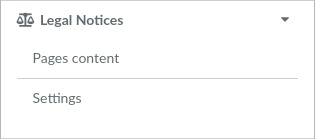
Préférences
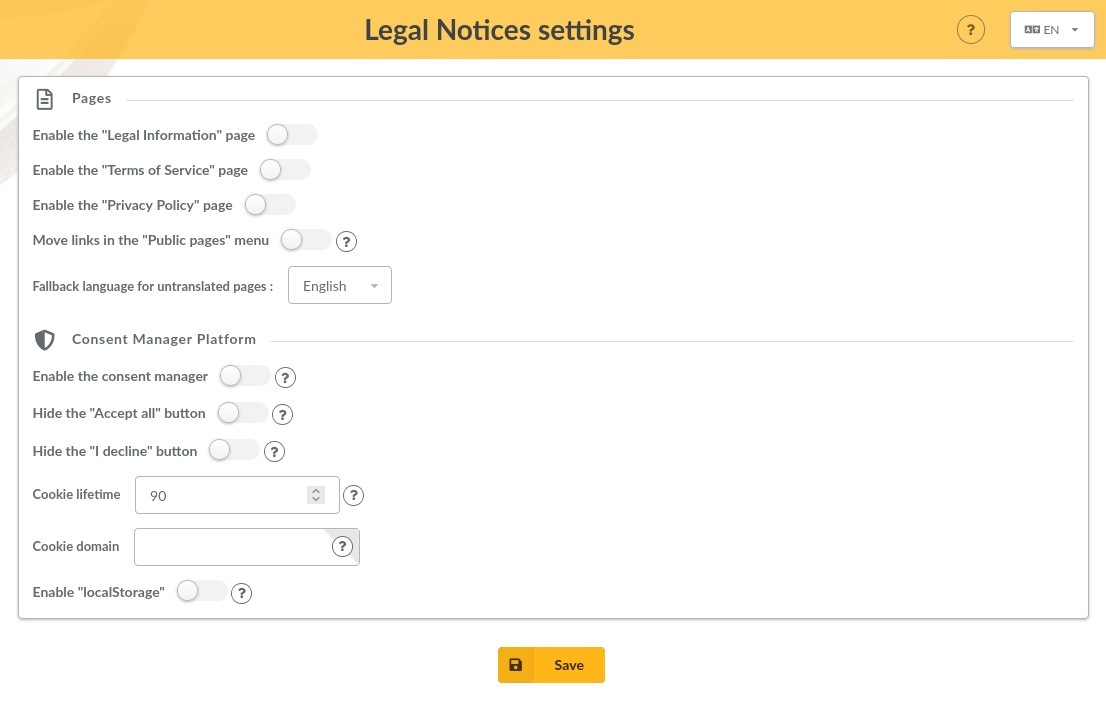
Plusieurs paramètres permettent de modifier le comportement du plugin :
- Activer la page “Informations légales”
- Activer la page “Conditions générales d’utilisation”
- Activer la page “Politique de confidentialité”
- Déplace les liens dans le menu “Pages publiques” : les liens sont ajoutés par défaut dans le pied de page. Activez cette option si vous souhaitez les déplacer dans le menu “Pages publiques”.
- Langue de secours pour les pages non traduites
- Activer le gestionnaire de consentement
- Cacher le bouton “Accepter tout” : n’activez pas cette option si vous voulez respecter la législation européenne (GDPR & ePrivacy).
- Cacher le bouton “Je refuse” : n’activez pas cette option si vous voulez respecter la législation européenne (GDPR & ePrivacy).
- Durée de vie du cookie : spécifiez la durée de vie maximale du cookie utilisé pour stocker les informations de consentement dans le navigateur (en jours). Après cette période, le consentement de l’utilisateur sera demandé de nouveau.
- Domaine du cookie : utilisez cette option si vous souhaitez demander le consentement une seule fois pour plusieurs domaines qui correspondent. Cela suppose que vous utilisiez Klaro! également sur les autres domaines. Par défaut, le domaine courant est utilisé.
- ** Activer “localStorage”** : par défaut, les informations de consentement sont stockées dans le navigateur avec un cookie. Activez cette option si vous voulez utiliser “locaStorage” à la place. Si elle est activée, le réglage des options ci-dessus relatives au cookie devient indifférent.
Contenu des pages
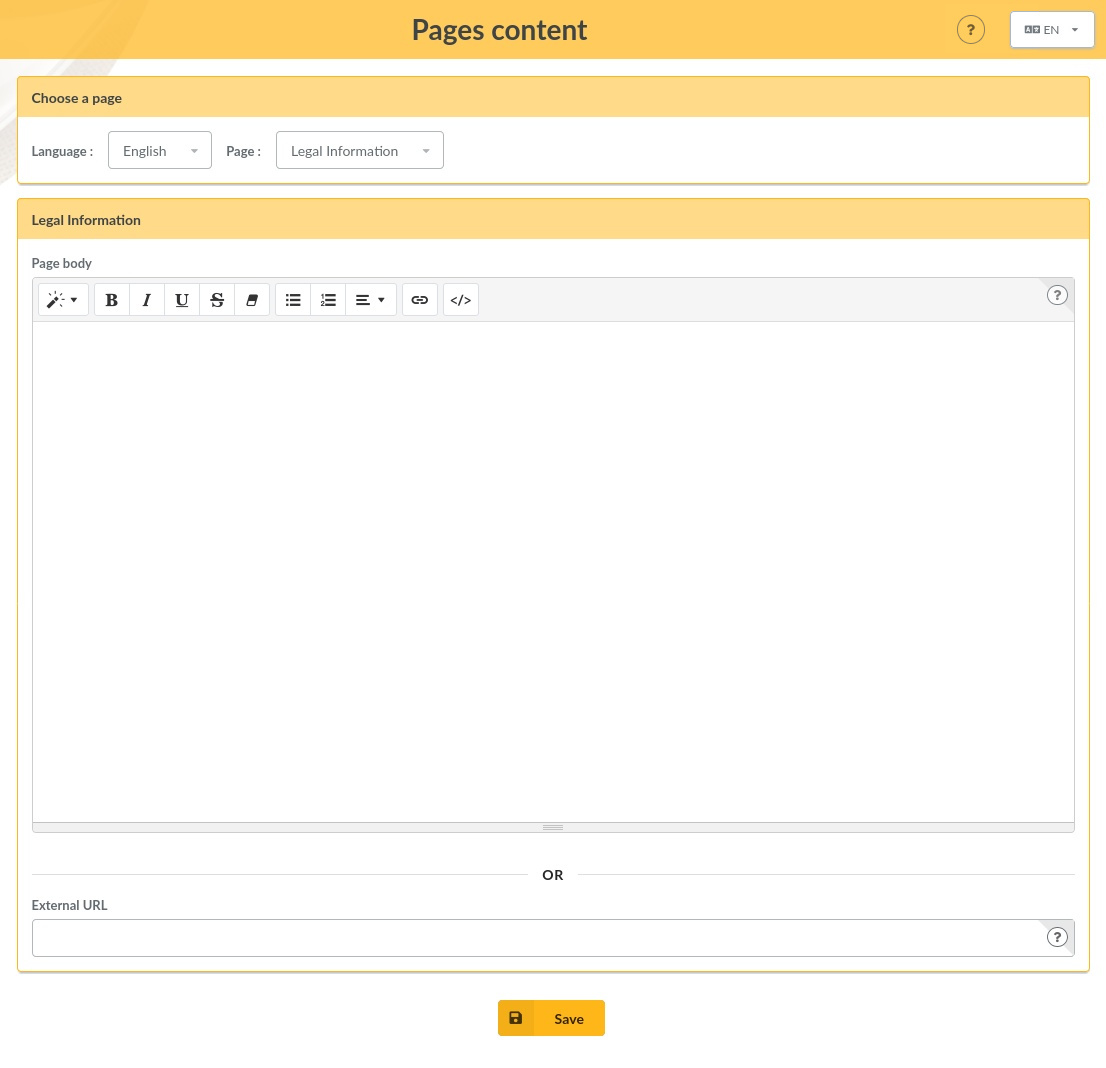
Le contenu de chaque page peut être modifié dans toutes les langues disponibles.
Il est possible de modifier le corps de la page avec l’éditeur WYSIWYG. Les valeurs de remplacement suivantes peuvent être utilisées (consultez l’aide contextuelle de l’interface pour plus de détails) :
{ASSO_NAME}{ASSO_SLOGAN}{ASSO_ADDRESS}{ASSO_ADDRESS_MULTI}{ASSO_PHONE}{ASSO_EMAIL}{ASSO_WEBSITE}{ASSO_PHONE_LINK}{ASSO_EMAIL_LINK}
Il est également possible de définir une URL externe lorsqu’une telle page existe déjà (sur le site Web de l’association, par exemple). Si elle est définie, l’édition du corps de la page sera désactivée, et les utilisateurs seront redirigés vers cette URL.
Si les deux champs restent vides, le contenu de la langue de secours choisie dans les paramètres sera affiché aux utilisateurs.
À propos de la Plateforme de Gestion du Consentement
Note — L’utilisation de la Plateforme de Gestion du Consentement (PGC) exige que vous compreniez et sachiez comment écrire du code JavaScript.
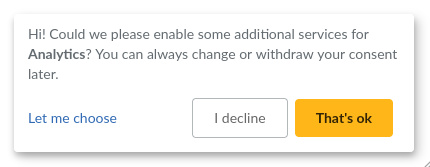
L’activation de la PGC dans les préférences ne fait rien d’utile à elle seule. Par défaut, cela affichera seulement un message à propos des cookies fonctionnels stockés par Galette.
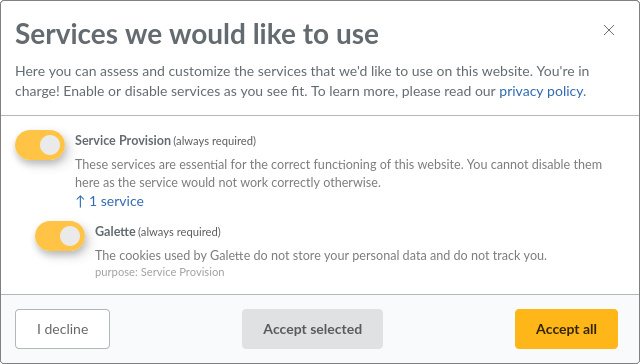
Un lien sera également ajouté dans le pied de page pour ouvrir le Gestionnaire de Consentement une fois que le consentement aura déjà été recueilli.

Ainsi, la PGC est uniquement utile lorsque vous ajoutez des services externes supplémentaires pour lesquels le consentement de l’utilisateur est requis afin de les activer dans Galette, comme un service d’analyse d’audience.
Comment ajouter un service externe ?
Note — Ce plugin utilise Klaro! comme Plateforme de Gestion du Consentement (PGC). Les exemples de code suivants décrivent comment ajouter un service supplémentaire simple. Veuillez lire la documentation de Klaro! pour plus de détails et une meilleure compréhension.
-
D’abord, vous devez créer un fichier de gabarit personnalisé nommé
local_klaro_config.html.twigdans le dossiertemplates/defaultdu plugin. -
Ensuite, vous devez ajouter le service dans la PGC. Utilisez le code suivant dans votre fichier de gabarit personnalisé (ajustez-le selon vos besoins ; vous pourrez trouver plus de détails dans la documentation de la PGC ; veuillez lire le Fichier de Configuration Annoté).
Exemple :
<script type="text/javascript">
    let matomo = {
        name: 'matomo',
        purposes: ['analytics'],
        translations: {
            zz: {
                title: 'Matomo'
            }
        }
    };
    klaroConfig.services.push(matomo);
</script>
Le plugin fournit plusieurs
purposesprédéfinis pour organiser des services additionnels dans le Gestionnaire de Consentement :functional(les services de cette catégorie sont obligatoires et ne peuvent pas être refusés par l’utilisateur)performanceanalyticsmarketingadvertising
-
Enfin, vous devez ajouter dans votre fichier de gabarit personnalisé le code fourni par le service, mais avec des modifications mineures apportées aux attributs de la balise
script(pour plus d’explications, lisez la deuxième partie du chapitre Prise en main de la documentation de la PGC.Exemple :
<script type="text/plain" data-type="application/javascript" data-src="https://YOUR_MATOMO_URL" data-name="matomo"></script>