Ce plugin fournit :
- un formulaire de paiement,
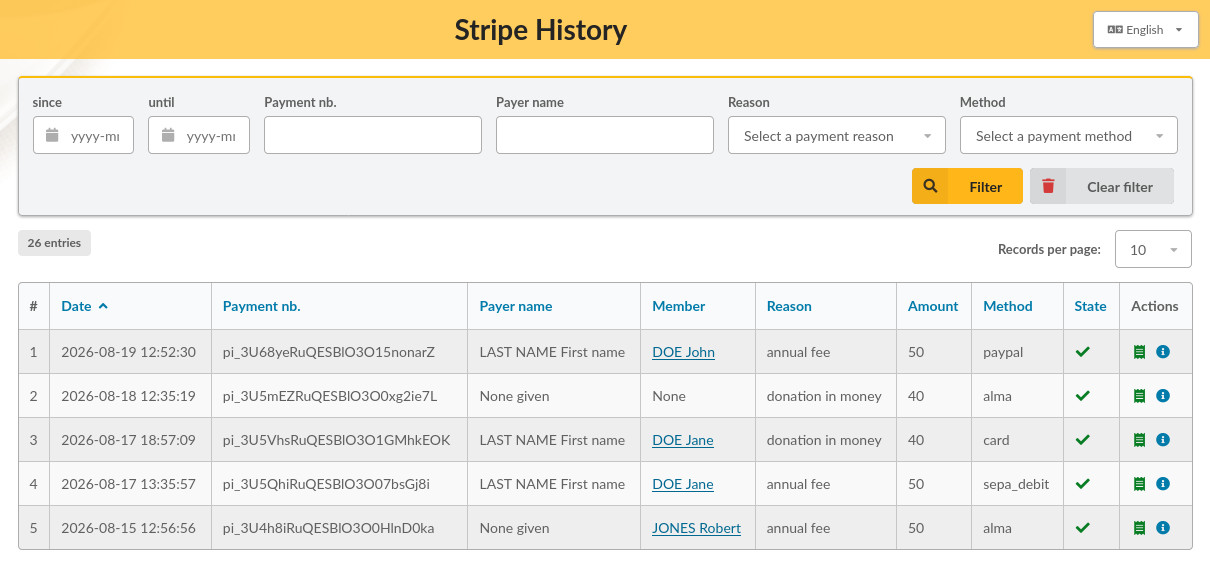
- un historique des paiements,
- la création automatique de contributions dans Galette une fois les paiements validés.
Warning — Ce plugin nécessite actuellement la version nightly de Galette, donc il n’est pas recommandé de l’utiliser en production pour le moment.
Note — Pour utiliser ce plugin, votre instance de Galette doit être accessible publiquement et servie en https.
Installation
Tout d’abord, téléchargez le plugin :


Décompressez l’archive téléchargée dans le répertoire plugins de Galette. Par
exemple, sous linux (en remplaçant {url} et {version} par les valeurs
correspondantes) :
$ cd /var/www/html/galette/plugins
$ wget {url}
$ tar xjvf galette-plugin-stripe-{version}.tar.bz2
Initialisation de la base de données
Pour fonctionner, ce plugin requiert des tables dans la base de données. Référez-vous à l’interface de gestion des plugins de Galette.
Et c’est tout, le plugin Stripe est installé. :)
Utilisation
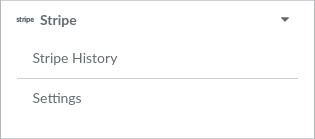
Lorsque le plugin est installé, un groupe Stripe est ajouté au menu de Galette lorsqu’un utilisateur est connecté, permettant aux administrateurs et membres du bureau de définir les préférences du plugin et de voir l’historique des paiements.
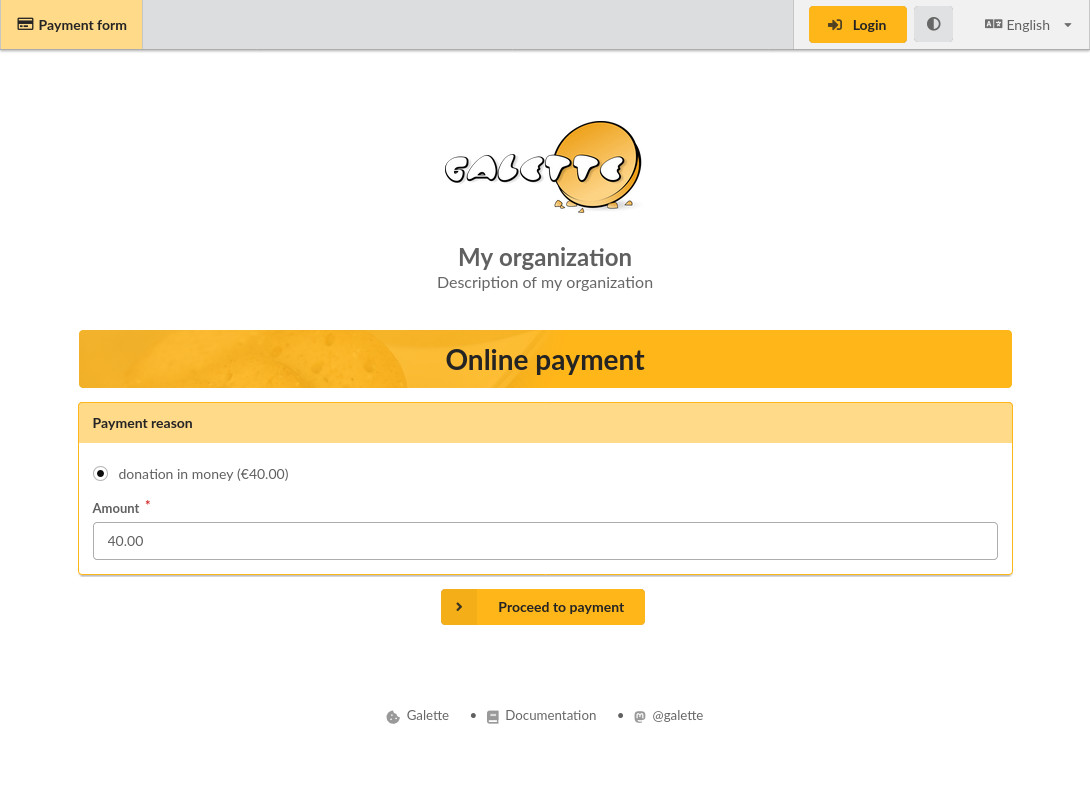
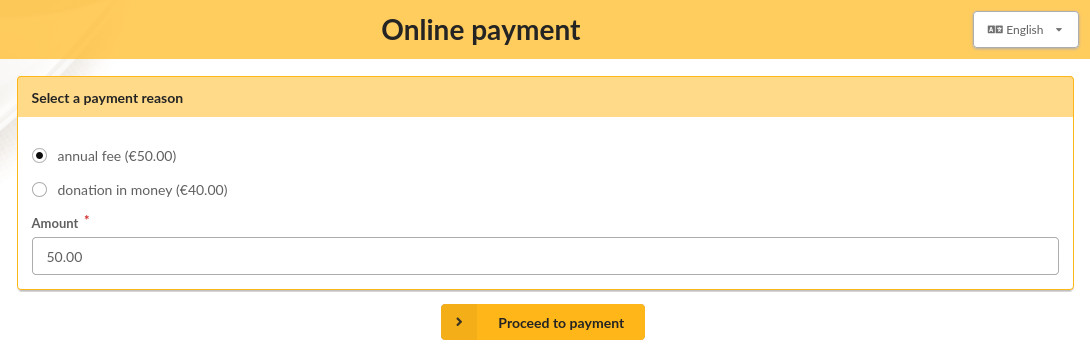
Le formulaire de paiement est accessible depuis les pages publiques de Galette.
Seuls les utilisateurs connectés à leur compte peuvent payer des contributions avec extension d’adhésion (ou cotisations).
Les visiteurs standards (les utilisateurs non connectés à leur compte) ne peuvent payer que des contributions sans prolongation d’adhésion (ou dons). Dans ce cas, aucune contribution n’est créée automatiquement dans Galette, le paiement n’apparaît que dans l’historique de paiement du plugin avec la valeur “Aucun” entrée dans la colonne “Adhérent”.
Préférences
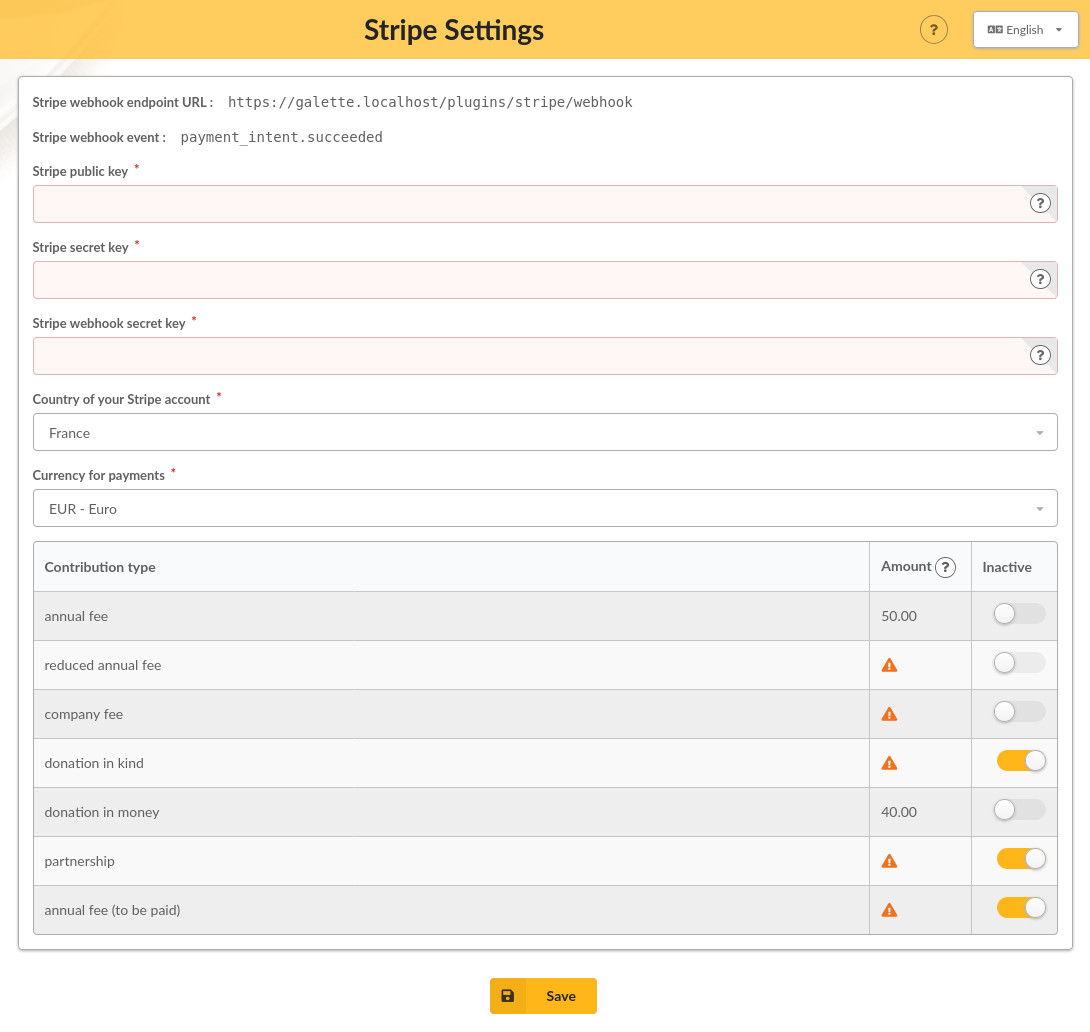
- URL du point de terminaison du webhook Stripe : URL à utiliser pour créer un « Webhook » dans le compte de votre association sur Stripe (lire plus bas).
- Évènement webhook Stripe : nom de l’évènement à utiliser pour créer un « Webhook » sur le compte Stripe de votre association (lire plus bas).
- Clé publique Stripe : vous trouverez cette information dans le compte Stripe de votre association (lire plus bas).
- Clé secrète Stripe : vous trouverez cette information dans le compte Stripe de votre association (lire plus bas).
- Clé secrète du webhook Stripe : vous trouverez cette informations dans les détails du « Webhook » que vous devez créer depuis le compte de votre association sur Stripe (lire plus bas).
- Pays de votre compte Stripe : choisissez un pays selon les paramètres de votre compte Stripe (lire plus bas).
- Devise du paiement : choisissez une devise selon les paramètres de votre compte Stripe (lire plus bas).
-
Types de contribution : dans ce tableau vous pouvez désactiver les types de contribution configurés dans Galette que vous ne souhaitez pas voir proposés comme motif de paiement sur le formulaire de paiement en ligne.
Les types de contribution dont le montant est nul, ou dont le montant n’est pas configuré, ne seront pas proposés comme motifs de paiement sur le formulaire, même si ceux-ci ne sont pas marqués comme inactifs dans le tableau.
Note sur le mode bac à sable
Il est recommandé de tester les fonctionnalités du plugin en mode bac à sable. Pour savoir comment mettre en place un tel environnement d’essai, veuillez vous référer à la documentation de Stripe.
Warning — Dans ce mode, n’utilisez pas de numéros de carte de crédit réels, mais seulement des cartes de test (voir la liste des cartes de test dans la documentation de Stripe)
Configurez votre compte Stripe
Pour savoir comment créer un compte, veuillez vous référer à la [documentation Stripe] (https://docs.stripe.com/get-started/account).
Obtenez le pays et la devise définis dans les paramètres de votre compte
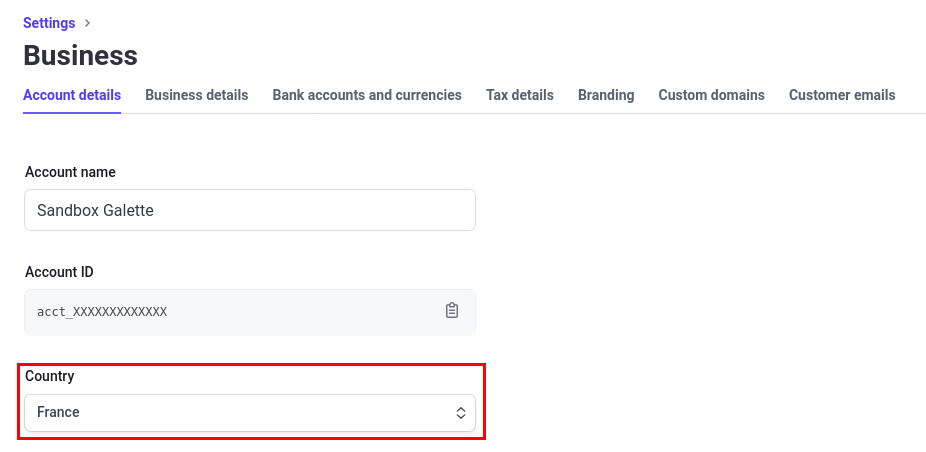
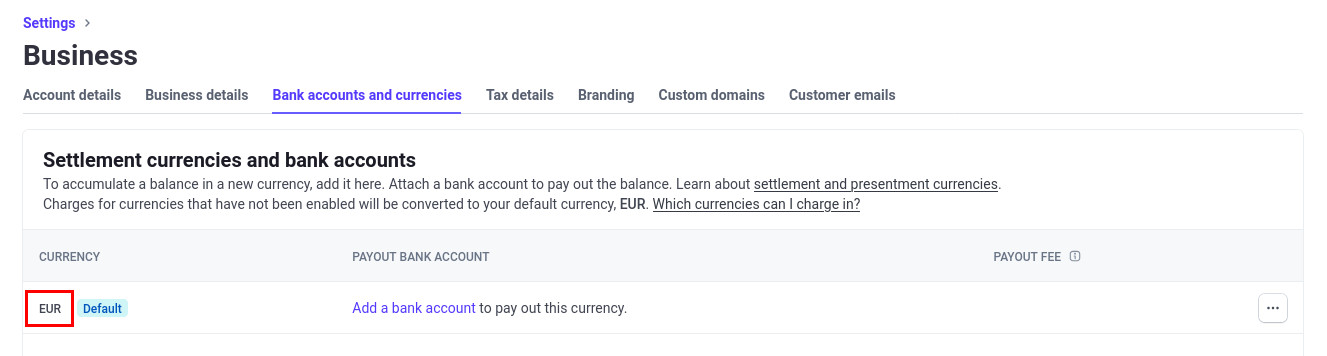
Le choix d’un pays et d’une devise est généralement demandé lors de la création de votre compte. Vous pouvez trouver ces informations dans les paramètres de votre compte :
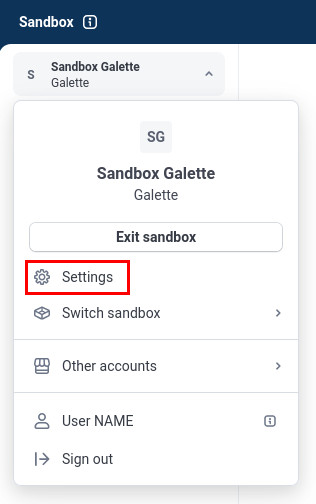
- Paramètres > Entreprise > Informations du compte
- Paramètres > Entreprise > Comptes bancaires et devises
Créer un Webhook et obtenir la clé secrète correspondante
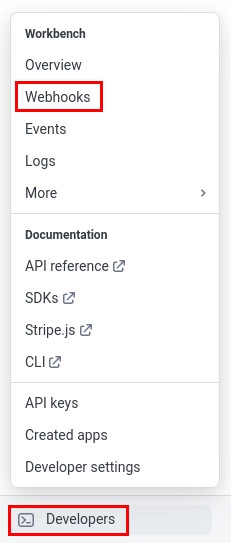
Le Webhook requis pour le bon fonctionnement du plugin peut être créé à partir du menu Développeurs (situé en bas à gauche de votre tableau de bord) :
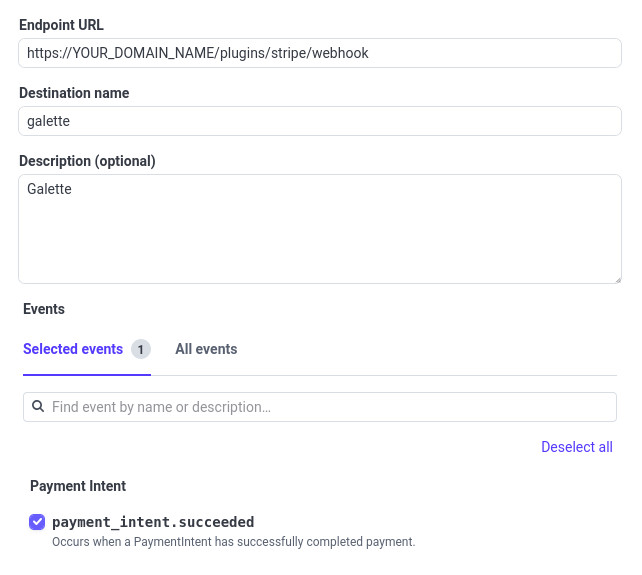
L’URL du point de terminaison à définir dans votre webhook est indiquée dans
les préférences du plugin (exemple :
https://YOUR_DOMAIN_NAME/plugins/stripe/webhook).
Un seul Évènement doit être défini dans votre webhook. Il est également
indiqué dans les préférences du plugin ; c’est payment_intent.succeed.
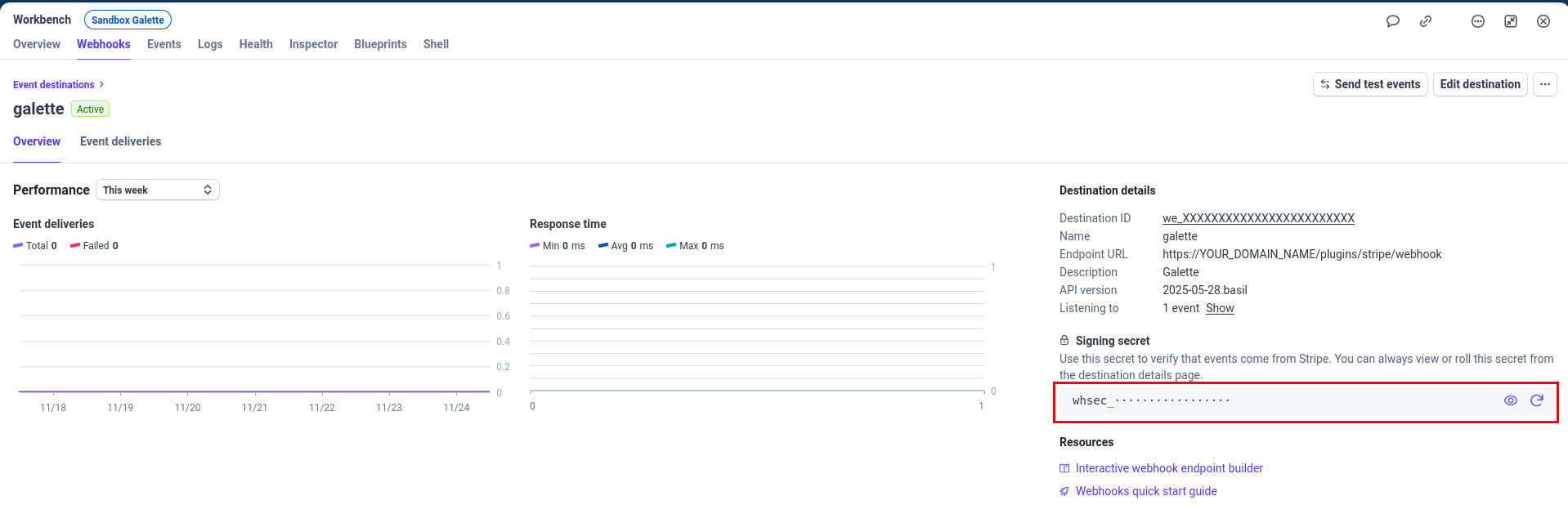
Une fois créé, vous devez obtenir la clé secrète du webhook pour la définir dans les paramètres du plugin. Dans la liste des webhooks, cliquez sur celui que vous avez créé :

La clé secrète du webhook peut être copiée depuis ses détails :
Obtenir les clés d’API
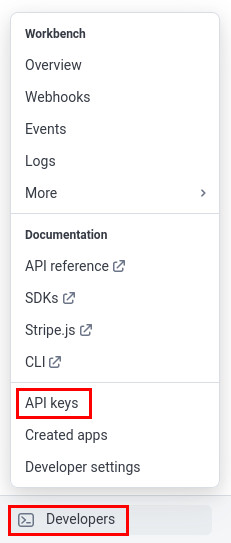
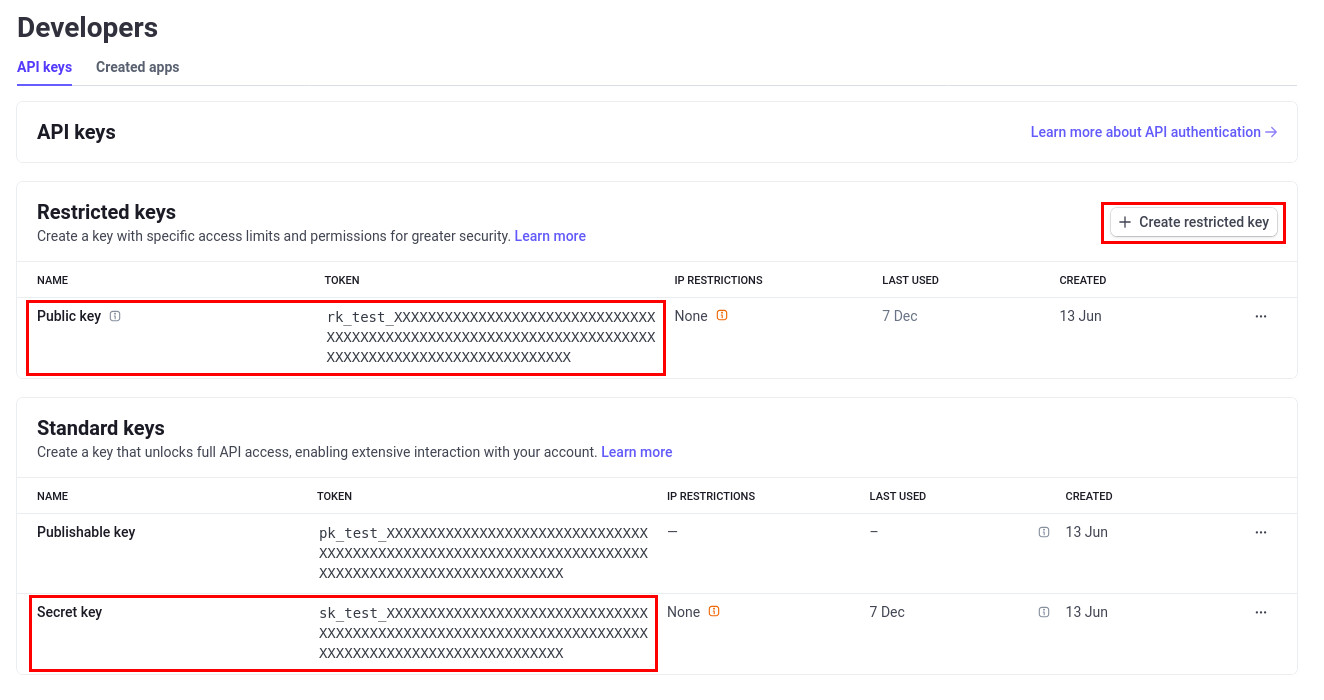
Les Clés d’API requises pour le bon fonctionnement du plugin peuvent être créées à partir du menu Développeurs (situé en bas à gauche de votre tableau de bord) :
Note — Pour réduire l’impact potentiel d’une compromission, créez une clé restreinte. Cette clé peut être créée sans personnaliser les permissions. Veuillez consulter la documentation Stripe pour plus d’informations sur les clés restreintes.
Activer les moyens de paiement nécessaires
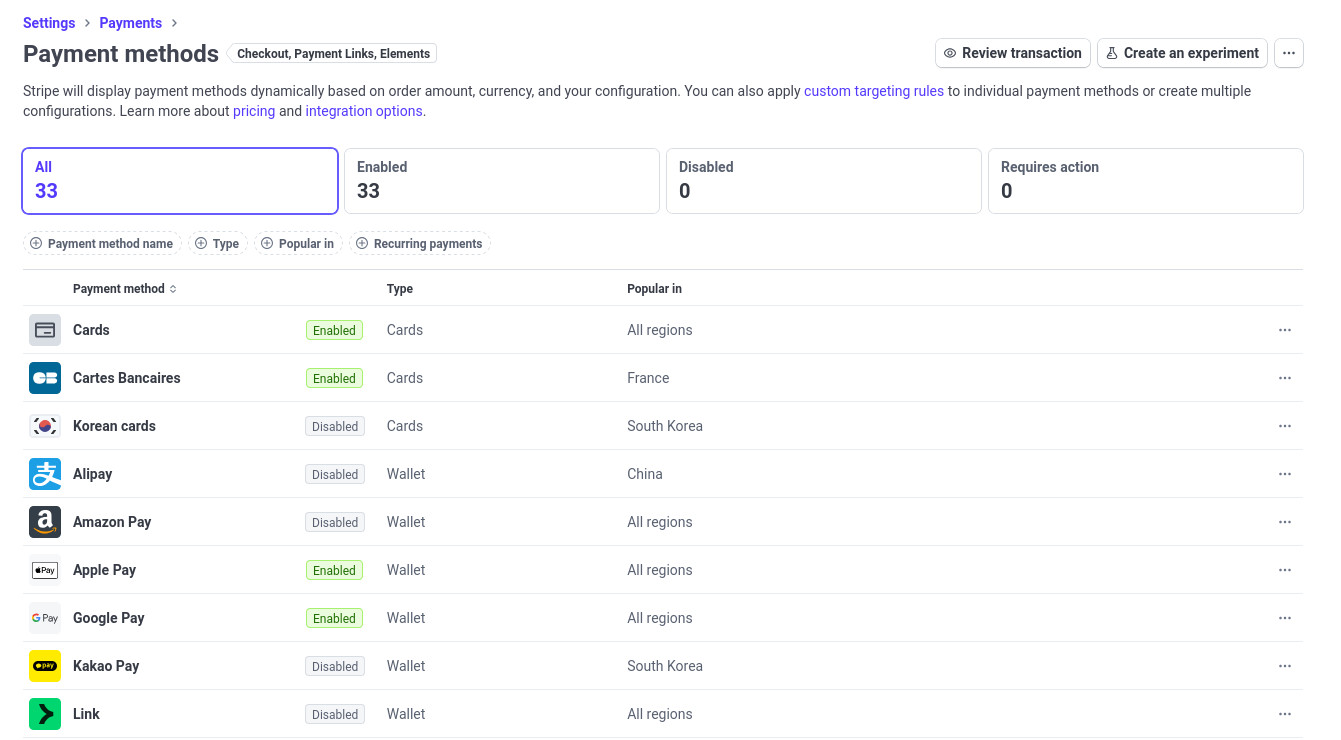
Stripe offre de nombreux moyens de paiement. Dans les paramètres de votre compte, vous devez activer uniquement les moyens que vous souhaitez utiliser.
- Paramètres > Paiements > Moyens de paiement